- PowerPoint・資料作成
そのコピペ、何往復目ですか?パワポ作業のムダを減らす方法!
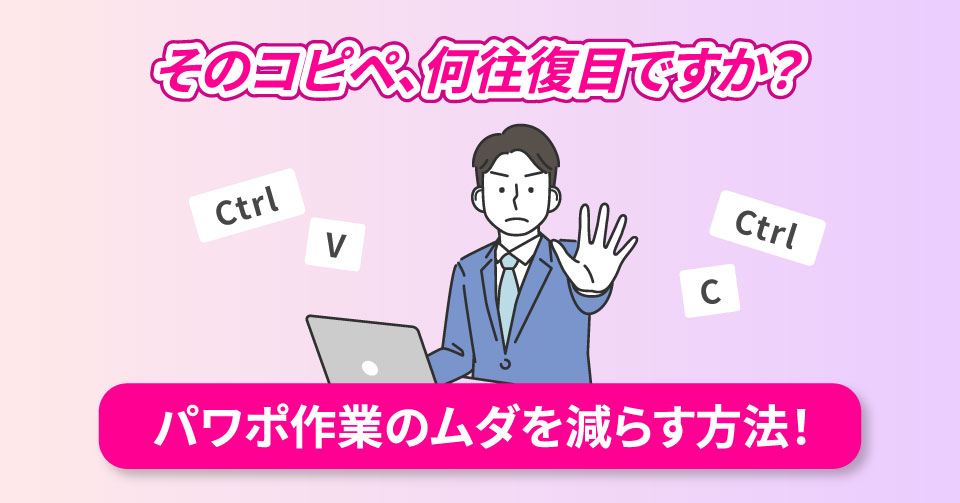
パワーポイントで資料を作成中、WebやPDFからコピーしては戻り、またコピーしては戻る・・・。
そんな画面の行き来を繰り返していませんか?
あるいは、テキストが思わぬ位置に貼り付けられ、その都度、やり直しや配置の修正が必要になることも。
どちらも些細なことですが、こうした行き来や修正が積み重なると、作業のテンポは確実に崩れ、作業時間もじわじわ奪っていきます。
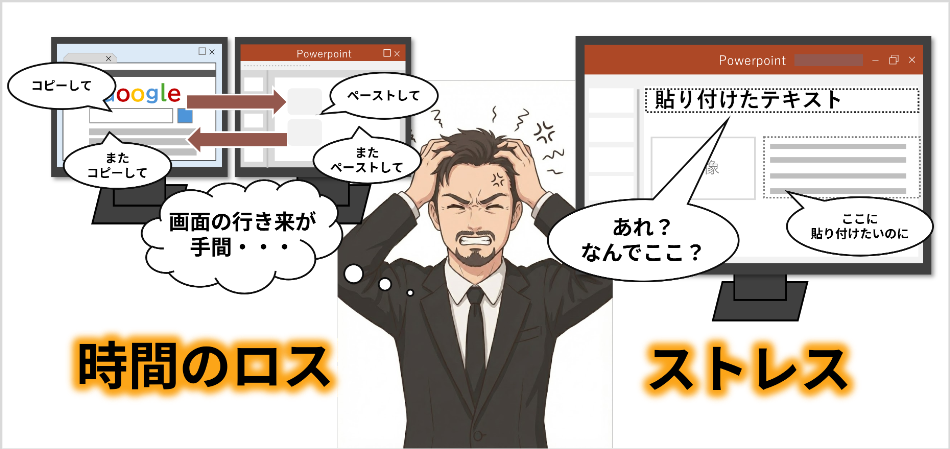
こうした時間のロスを減らし、作業のストレスを軽くするための具体策をご紹介します。
パワポ作業のムダを減らす方法!
問題:複数の情報をコピペするときに画面の行き来を繰り返さないといけない
回避方法:まとめてコピーして画面の行き来を最小限にする
実は複数の情報コピーするためにいちいち画面を切り替える必要はありません。
コピペしたい情報を先に全部クリップボードコピーしておいて、後で一気に貼り付けることができます。
【方法】
- コピー元で必要な情報を次々と「Ctrl + C」でコピーしていく。
- スライドに戻り、「Windows」+「V」でクリップボードを開く。
- 過去のコピー履歴が一覧から貼り付けたいものを選んでクリック。
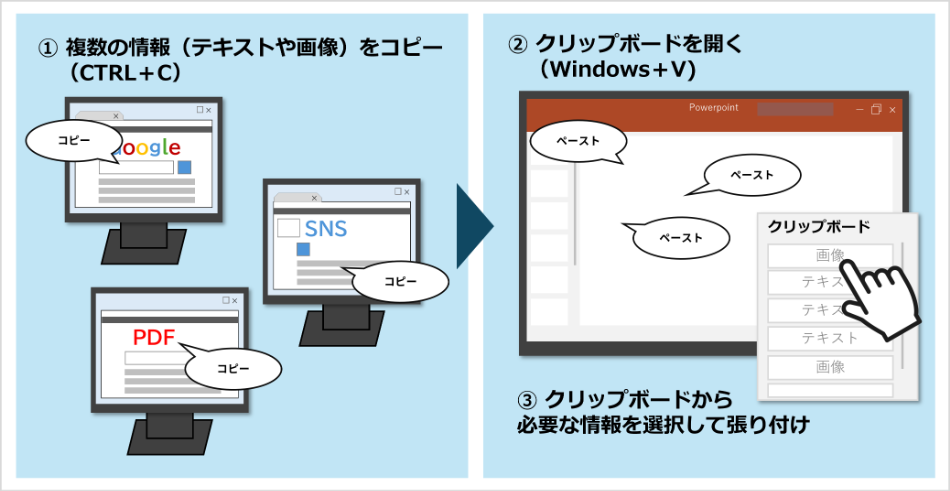
この方法によって画面を行き来する必要がなくなり、思考を中断せずに資料作成に集中できます。
またクリップボードは「ピン留め」機能も搭載されており、頻繁に扱う情報はいつでも貼り付けることができます。
問題:テキストをコピペした時に、スライドの上部に強制的に貼り付けられる
回避方法:形式を選択して貼り付ける [ Ctrl] + [Alt] + [V]
この現象は、コピー元の「書式(HTML形式など)」をそのまま持ち込もうとすることで発生します。
この時わざわざ、元の画面に戻ってコピペをし直しても結果は同じです。
こういう時は、「書式なしテキスト」という形式を選んで張り付けることで選択したテキストボックスに貼り付けることができます。
【方法】
- 貼り付ける時に「Ctrl 」+ 「Alt」+「V」で貼り付けのオプションを開く
- 「書式なしテキスト」を選択 する。
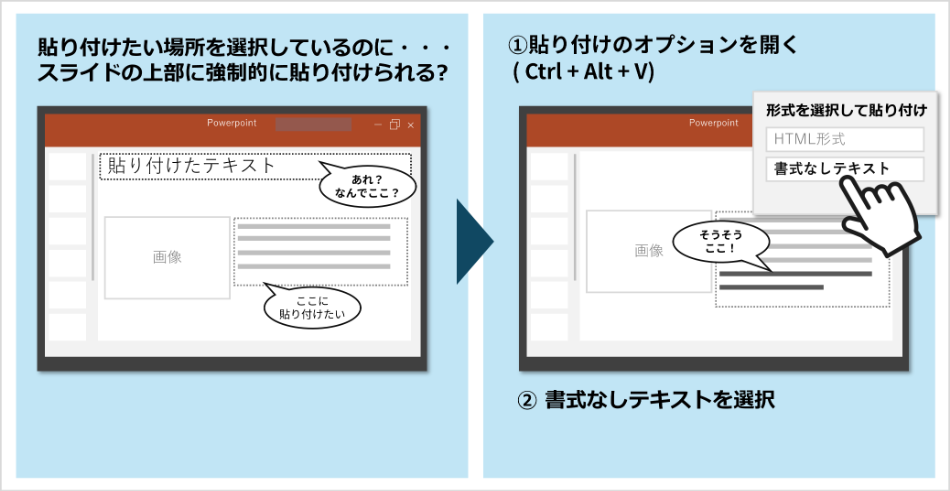
この方法で上部に強制的に貼り付けられるのを回避できますし、同時に資料の書式に合わせることができます。
※補足 しかし、この方法だと、貼り付けに2つのプロセスが発生し、少し手間なので、「書式なしテキストの貼り付け」をクイックアクセスとして登録しておくことをお勧めします。
【参考記事】

コピペ作業で発生するこの問題をなくすことが、結果として大きな時短やストレス回避に繋がるのではないでしょうか?
弊社は資料作成・リサーチ・データ収集、SNS話題量調査、各種レポート作成 やサイト/LP校正など、クライアント様のニーズに合わせて幅広く柔軟にサポートさせていただいております。