- 業務のコツ
仕事で使える!iPhoneの写真・画像活用術3選

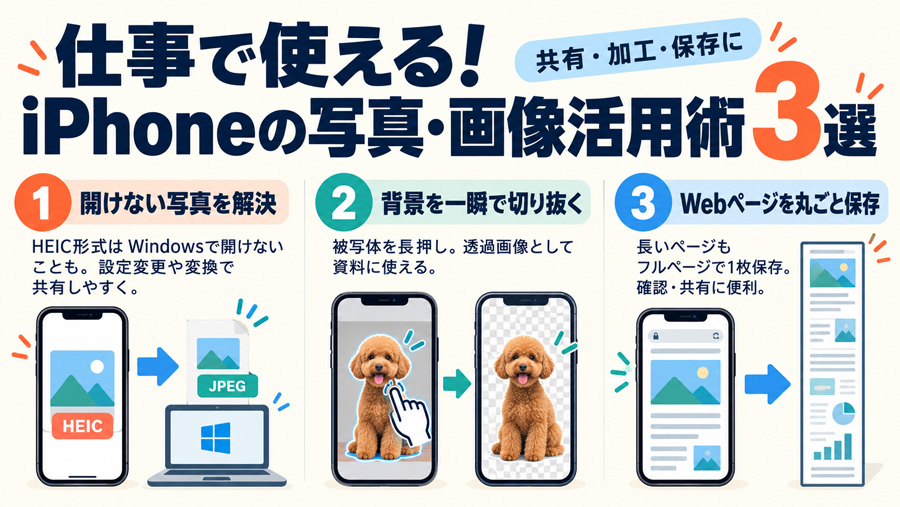
仕事で撮影した写真をパソコンに送ったら開けない、資料に使いたい画像の背景を消したい、Webサイトの情報をまとめて保存したい……そんなことはありませんか。
今回は、そんな写真の共有や資料作成など、仕事にも役立つiPhoneの画像活用術をご紹介します。
目次
パソコンで開けないiPhoneの写真を解決!
iPhoneで撮影した写真をWindowsのパソコンに送ったら、画像が開けなかったことはありませんか?
原因の一つが、iPhoneで使われている「HEIC」という画像形式。
一般的なJPEGより容量を抑えられる一方、パソコンの環境によっては開けないことがあります。
⇒解決方法
■ これから撮影する写真をJPEG形式で保存する
「設定」→「カメラ」→「フォーマット」を開き、「互換性優先」を選択します。
これで、今後撮影する写真がJPEG形式で保存され、パソコンでも扱いやすくなります。
■ 過去に撮影したHEIC写真をJPEGに変換する
- 「写真」アプリで変換したい写真を開く
- 「共有」ボタンをタップし、「オプション」を選択
- ファイルフォーマットを「互換性優先」に変更
- メールやクラウドストレージなど、利用する方法で写真を共有
上記の方法でJPEG形式に変換されます。
なお、JPEGはHEICより容量が大きくなる傾向があるため、普段はHEICで撮影し、仕事で必要な写真だけJPEGに変換する方法がおすすめです。
※スクリーンショットや、写真の編集(切り抜き・文字入れなど)を行った場合は、自動的にPNG形式で保存されます。
撮影した写真の背景を一瞬で切り抜く!
提案資料や報告書に使いたい写真から、人物や商品だけを切り抜きたいとき、背景を消すのに手間がかかることはありませんか?
最近はPowerPointでもAIによる画像処理が進化し、背景の切り抜き精度が向上していますが、実はiPhoneでも、写真の被写体を長押しするだけで簡単に切り抜けます。
パソコンを開かずに、スマホ上で手軽に加工できるのが便利なポイントです。
⇒操作方法
- 「写真」アプリで画像を開く
- 切り抜きたい人物や商品を長押し
- 輪郭が表示されたら「コピー」または「共有」を選択
背景を透過した状態で被写体だけを切り抜けます。
Webページを丸ごとスクリーンショット!
パソコンでWebページ全体をスクリーンショットするように、iPhoneでも長いページを1枚にまとめて保存できます。
すでにご存じの方もいるかもしれませんが、これまで何枚にも分けて撮影していた方には便利な機能です。
外出先や移動中に気になるニュース記事や競合サイトを見つけたときも、その場でページ全体を保存できるので、後から資料を作成したり、社内で情報共有したりする際に便利です。
⇒操作方法
- 「Safari」で保存したいWebページを開く
- 通常どおりスクリーンショットを撮影
- スクリーンショットの編集画面で「フルページ」を選択
- 必要に応じて範囲を調整し、画像またはPDFとして保存
※iOSのバージョンやWebページによって、選択できる保存形式や操作画面が異なる場合があります。
普段はあまり意識しない機能ですが、いざというときに役立つこともあると思いますので、ぜひご活用ください。
弊社では、撮影画像の一覧管理や資料作成などのサポートも行っております。
「写真や画像素材がたまって整理が追い付かない」「資料にまとめる時間がない」
といった際は、お気軽にご相談ください。
その他、資料作成、SNS話題量調査、各種レポート作成、サイト/LP校正、翻訳など、クライアント様のニーズに合わせて幅広く業務代行しております。
弊社でお手伝いできることがございましたら、なんなりとお申しつけください。
人気の記事
-
エクセル40年の前提が変わる?「1セル=1データ」に転機か

-
仕事で使える!iPhoneの写真・画像活用術3選
-
AIのSEO、知らないと手遅れ「更新の〆切」とその対応方法

-
英数字だけフォントがバラバラ!パワポ設定での解消法

-
AIで出力した文章のコピペ崩れを防ぐ方法

-
SNS分析の9割は、キーワード選定で決まる ─ 白黒ポテチが証明した事実

-
ミスタードーナツ「もっちゅりん」SNS分析速報レポート “幻のドーナツ”復活、「買えた」「売り切れ」が交差した発売日の購買行動

-
SNS調査で判明! 筋トレサプリの意外な活用実態

-
SNS分析・オンラインニュース分析でたどる2026年W杯:日本代表戦、熱狂の裏側

-
自由回答は「まず図で見る」。共起ネットワーク図活用術