- PowerPoint・資料作成
英数字だけフォントがバラバラ!パワポ設定での解消法
日々目にする資料には、「Google広告」や「ChatGPT」など、英語表記のサービス名や用語が意外と多く登場します。
PowerPointで資料を作っていると、
- 日本語と英数字の見え方が何となく違う
- 文の途中で英語が入ると急にフォントが変わった
- 他のPCで開いた際に、意図したフォントで表示されなかった
…といった経験はないでしょうか。
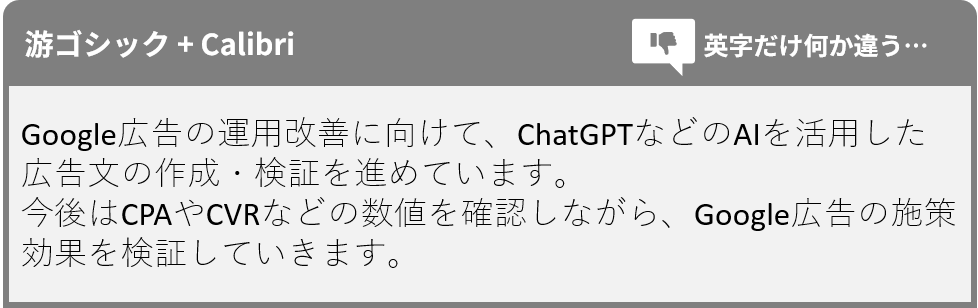
こうした悩みの一因となるのが、日本語用フォントと英数字用フォントの設定です。
フォントというとデザインの話と思われがちですが、資料の読みやすさに加え、作成のしやすさや共有時のトラブル防止にも関わる重要な設定です。
今回は、日本語と英数字が混在する資料を作成する際におすすめのフォント設定と、PowerPointで効率よく使う方法をご紹介します。
目次
実務で使いやすいフォント設定
業務資料では、見た目の統一だけでなく、読みやすさや共有時の表示トラブルを防ぐことも重要です。
ここでは、日英混在の資料で使いやすいフォント設定を2パターンご紹介します。
パターン1:日本語・英数字を同じフォントに統一する
日本語に対応していない英数字フォントが設定されていると、日本語と英数字で自動的に別のフォントが使われ、「あれ?英数字だけ何か違う…」ということがあります。
あらかじめ日本語と英数字の両方に対応したフォントに統一することで、迷わず資料作成を進められます。
例えば、日本語・英数字ともに読みやすく、統一しても違和感が出にくい「メイリオ」は有力候補です。
Windows環境で広く利用できるため、他の人と資料を共有してもトラブルが起こりにくいというメリットもあります。
「迷わず使える」「共有しやすい」という点で、業務資料のフォントとして使いやすい選択肢です。
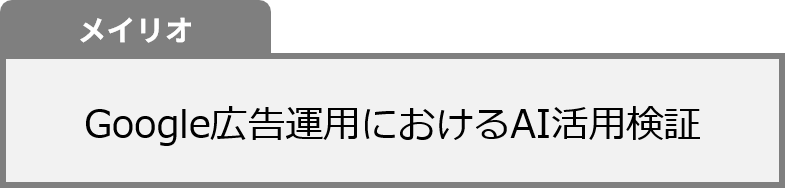
もう一つの候補が「BIZ UDゴシック」です。
文字の形や間隔などが工夫されたユニバーサルデザインフォントで、文字の見分けやすさを重視した設計になっています。
メイリオよりもすっきりとした印象に見えるため、より視認性を重視したい場合の選択肢として取り入れてみてもよいでしょう。
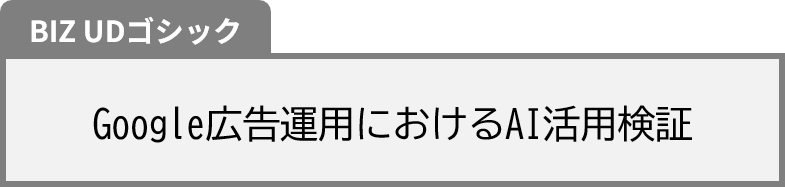
パターン2:日本語と英数字でフォントを分けて設定する
製品名やサービス名、URLなど英数字が多く登場する資料では、日本語に「メイリオ」、英数字に「Segoe UI」など、フォントを使い分ける方法もあります。
英数字の書体を変えることで、本文の中で英数字を区別しやすくすることができます。
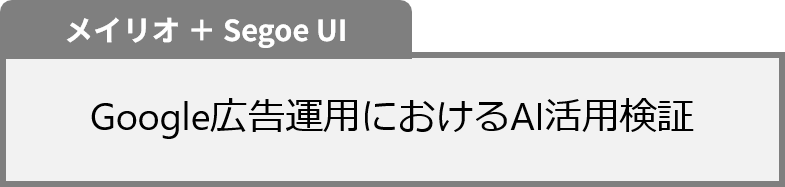
英数字フォントを選ぶ際は、利用する環境で使用できるフォントを選ぶことが、
共有時のトラブル防止につながります。
ただし、読みやすさや印象は日本語フォントとの組み合わせによって変わるので、実際の資料で見え方を確認しながら、自分の用途に合った組み合わせを選ぶのがおすすめです。
フォントは「選ぶ」だけでなく「設定する」ことも大切
使いやすいフォントを選んでも、新しいスライドを作るたびに設定し直していては、毎回手間がかかってしまいます。
PowerPointではテーマフォントを変更することで、日本語用フォントと英数字用フォントの既定値を設定できます。
[表示]→[スライド マスター]→[フォント]
から確認できるので、自分が使いやすい組み合わせを設定しておくのがおすすめです。
フォント設定は、一度見直しておくだけでその後の資料作成がぐっと楽になります。
毎回フォントを調整する手間が減るだけでなく、資料ごとのばらつきや、共有時の表示トラブルも防ぎやすくなります。
日本語と英数字が混在する資料を作成することが多い方は、この機会にPowerPointのテーマフォントを見直してみてはいかがでしょうか。
弊社は資料作成・リサーチ・データ収集、SNS話題量調査、各種レポート作成やサイト/LP校正など、クライアント様のニーズに合わせて幅広く業務代行させていただいております。
弊社でお手伝いできることがございましたら、なんなりとお申しつけください。
人気の記事
-
AIのSEO、知らないと手遅れ「更新の〆切」とその対応方法

-
英数字だけフォントがバラバラ!パワポ設定での解消法
-
AIで出力した文章のコピペ崩れを防ぐ方法

-
SNS分析の9割は、キーワード選定で決まる ─ 白黒ポテチが証明した事実
-
ミスタードーナツ「もっちゅりん」SNS分析速報レポート “幻のドーナツ”復活、「買えた」「売り切れ」が交差した発売日の購買行動
-
SNS調査で判明! 筋トレサプリの意外な活用実態

-
SNS分析・オンラインニュース分析でたどる2026年W杯:日本代表戦、熱狂の裏側

-
自由回答は「まず図で見る」。共起ネットワーク図活用術
-
日英併記で完璧!メール自動返信テンプレ集

-
ポケパークSNS分析 2つのピークにみる「拡散構造」の違い