- 調査
「AIが答えた」の怪しい所をあぶり出すリサーチ術
最近では、AIでの下調べは、もう当たり前になりました。
企画の初期リサーチも、競合や業界の情報整理も、数分で形になります。
ただ、クライアントや上司に出す資料には、そのままでは載せられません。
「この数字の出典はどこですか」と聞かれたときに、「AIがそう答えたので」とは言えないからです。
結局、数字や社名を確かめる作業が残り、AIで浮いた時間が裏取りで消えていく部分もあった。そんな感覚はないでしょうか。
今回は、出典までたどれる形でAIに調べてもらい、裏取りを速くする小ワザを、3つの手順でご紹介します。
例に取り上げるのは、提案の準備でよくある「複数の会社の基本情報を調べる」場面です。
目次
手順
手順1 同じ指示文を、複数のAIに渡す
まずChatGPTやClaudeなど、Web検索ができるAIを2〜3種類用意し、同じ指示文で質問します。例えば、次のような指示です。
「次の5社について、設立年・本社所在地・従業員数・主な事業を調べ、表にまとめてください。各項目には根拠となるページのURLを付け、分からない項目は推測せず空欄にしてください。」
表の形を先に決めておけば、どのAIからも同じ形式で返ってくるので、そのまま横に並べて比べられます。
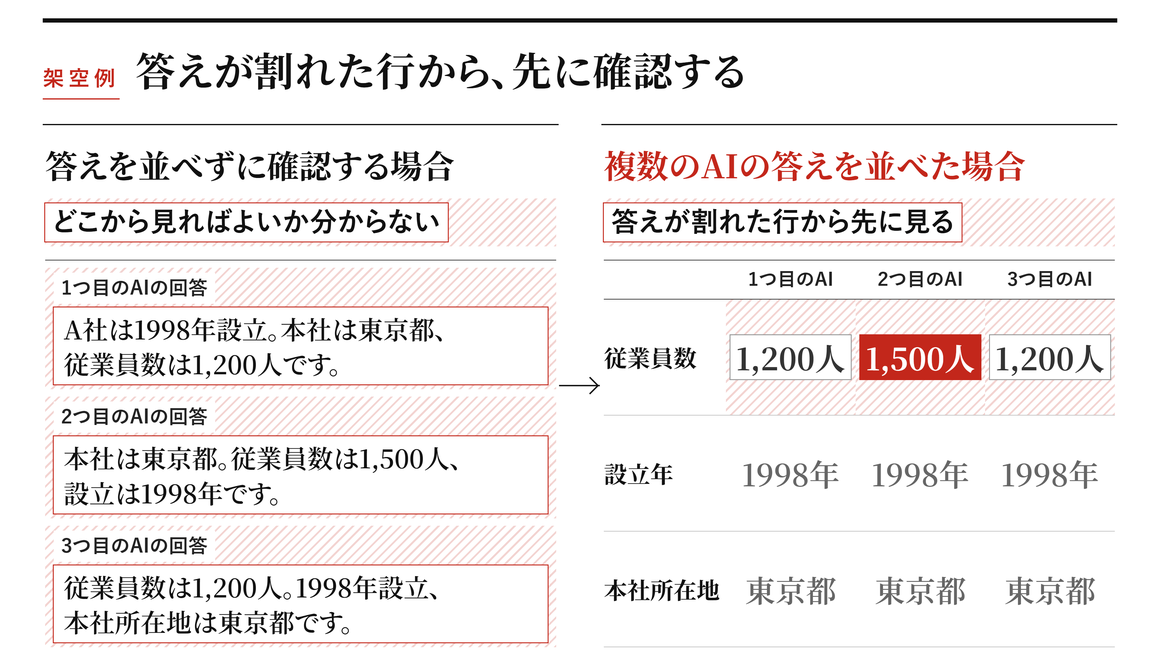
並べてみると、従業員数のように答えが食い違う行が見つかります。
あるAIは会社単体の人数を、別のAIはグループ全体の人数を拾っていた、といったケースです。
手順2 表記をそろえてから、Excelで差分を出す
そのまま並べただけでは、「1,200人」と「1200名」、「株式会社」と「(株)」のような表記の違いまで食い違いに見えてしまいます。そこで比べる前に、AIに表記をそろえてもらいます。
「次の表の表記を統一してください。数字は半角・カンマなし、人数の単位は『人』、『(株)』は『株式会社』に置き換え、それ以外の内容は変更しないでください。」
表記をそろえた表を、1枚のシートにまとめて貼り付けます。
3つのAIの答えがB列・C列・D列に並んでいれば、E列に「=IF(AND(B2=C2,C2=D2),”一致”,”不一致”)」と入れるだけで、答えが食い違う行がひと目で分かります。
あわせて、URLが空欄の行や、リンク先に該当する記述が見当たらない行には、「根拠なし」と印を付けておきましょう。
手順3 「不一致」の行から先に確かめる
確認は、「不一致」と出た行と「根拠なし」の行から始めます。
公式サイトなど根拠となるページを開き、どの答えが正しいかを人の目で見極めます。
確かめたページのURLを表に残しておけば、出典を聞かれたときにも、すぐに示せます。
答えの違いを見る目的は、確認を省くことではありません。どこから、どの順番で確認するかをはっきりさせることです。怪しい所から先に見ていくので、迷わず効率よく進められます。
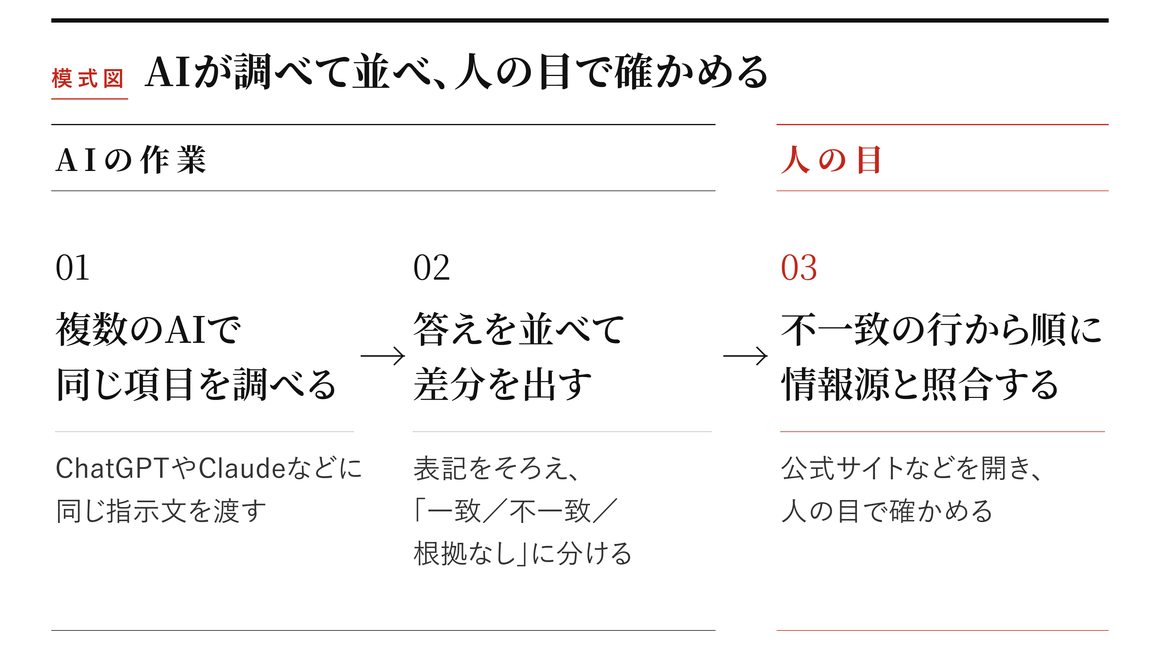
ここまでの3つの手順を、いつもの調べものに、ぜひご活用いただければと思います。
まとめ
実は、この3つの手順でも見落としてしまうケースがあります。
AIの答えが一致したからといって、正しいとは限りません。
どのAIも同じ古いページを参照していれば、そろって同じ間違いをしてしまうからです。
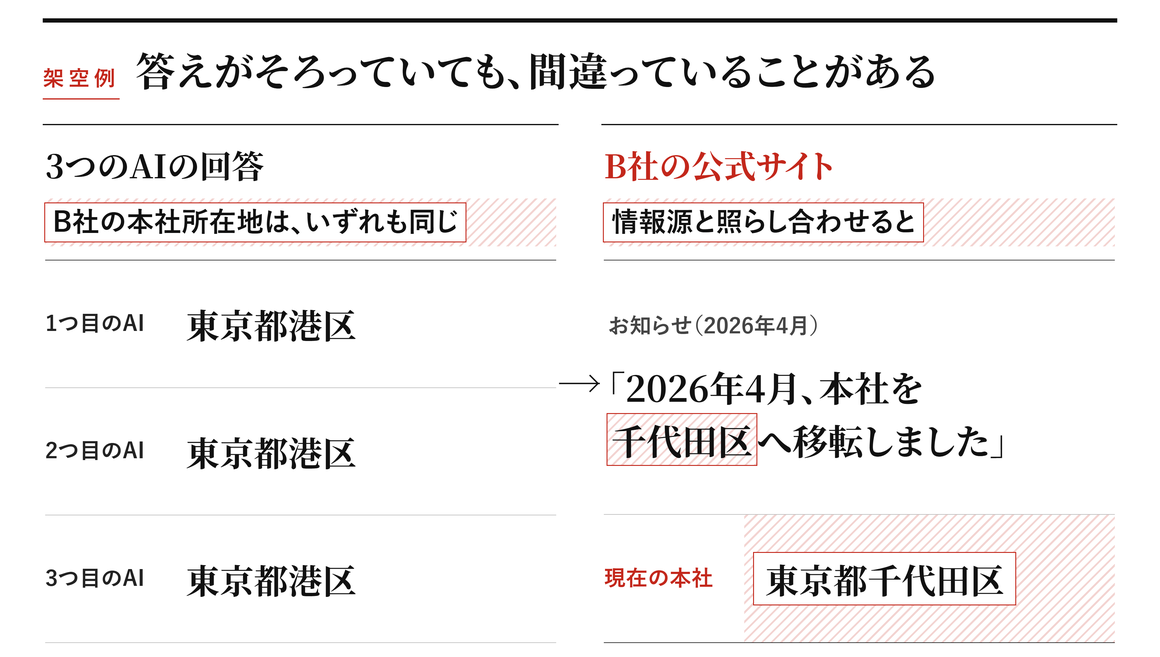
上の図は架空の例ですが、弊社でも実際に、本社移転で変わっていた所在地を、出典URLを添えて修正し、納品したことがあります。
こうしたAIの間違いを防ぐ最後の関門は、人の目による情報源との照合です。とはいえ、全項目を情報源と照合するのは、かなりの工数を要します。弊社は、この照合こそが品質の要だと考えています。
事実がはっきりしている項目は、AI同士の答えが一致していても、件数にかかわらず公式情報と一つひとつ突き合わせます。
手間のかかる照合は弊社が引き受けますので、確認にかかっていた時間を、本来の業務に充てていただけます。
弊社では、AIを使った情報収集や情報源との照合、ExcelやPowerPointでの資料化などのリサーチ業務を承っております。データには、裏付けとなるページのURLを添えてお渡しします。
会社情報に限らず、事例や統計データ、定期的に更新が必要なリストなどにも対応可能です。調べものや確認作業でお困りのことがございましたら、ご相談いただけましたら幸いです。
人気の記事
-
「AIが答えた」の怪しい所をあぶり出すリサーチ術
-
エクセル40年の前提が変わる?「1セル=1データ」に転機か
-
仕事で使える!iPhoneの写真・画像活用術3選
-
AIのSEO、知らないと手遅れ「更新の〆切」とその対応方法
-
英数字だけフォントがバラバラ!パワポ設定での解消法
-
AIで出力した文章のコピペ崩れを防ぐ方法
-
SNS分析の9割は、キーワード選定で決まる ─ 白黒ポテチが証明した事実
-
ミスタードーナツ「もっちゅりん」SNS分析速報レポート “幻のドーナツ”復活、「買えた」「売り切れ」が交差した発売日の購買行動
-
SNS調査で判明! 筋トレサプリの意外な活用実態
-
SNS分析・オンラインニュース分析でたどる2026年W杯:日本代表戦、熱狂の裏側